

Open New Tab After Current Tab ڈاؤن لوڈ کریں – براؤزر کی پیداواری صلاحیت بڑھائیں
Cara Install Ekstensi Chrome
- Klik tombol "Chrome میں شامل کریں" di atas.
- Anda akan diarahkan ke Chrome Web Store.
- Klik "Add to Chrome" pada halaman ekstensi.
- Konfirmasi dengan klik "Add Extension" pada popup.
- Ekstensi akan otomatis terpasang dan ikon muncul di toolbar.
- Klik ikon ekstensi di toolbar untuk mulai menggunakan.
Screenshot
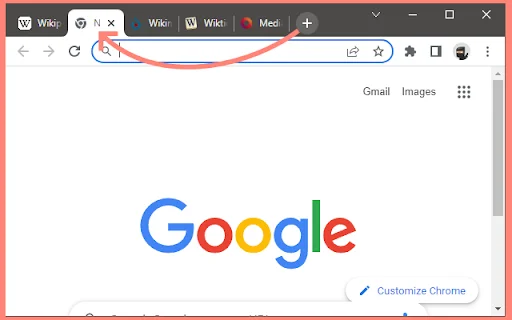
کیا آپ براؤزر میں نئے ٹیبز کے بکھر جانے سے تنگ آ چکے ہیں؟ جب آپ نیا ٹیب کھولتے ہیں تو وہ براؤزر کے بالکل آخر میں چلا جاتا ہے، جس سے آپ کا ورک فلو متاثر ہوتا ہے۔ Open New Tab After Current Tab ایک بہترین ایکسٹینشن ہے جو آپ کے براؤزر کے تجربے کو ہموار بناتی ہے۔ خاص طور پر پاکستانی طلباء اور پیشہ ور افراد کے لیے، جو ایک وقت میں کئی ویب سائٹس پر کام کرتے ہیں، یہ ٹول وقت بچانے اور کام کو منظم رکھنے کا بہترین ذریعہ ہے۔
یہ ایکسٹینشن آپ کو براؤزر کی ڈیفالٹ سیٹنگز کی قید سے آزاد کرتی ہے۔ چاہے آپ کی بورڈ شارٹ کٹ (Cmd+T) استعمال کریں یا پلس کا بٹن دبائیں، نیا ٹیب ہمیشہ موجودہ ٹیب کے فوراً بعد کھلے گا۔ اس سے آپ کا کام کا تسلسل برقرار رہتا ہے اور آپ کو بار بار ٹیبز کے درمیان تلاش نہیں کرنا پڑتا۔ یہ ہلکا پھلکا، خودکار اور استعمال میں انتہائی آسان ہے، جو اسے ہر براؤزر صارف کے لیے ناگزیر بناتا ہے۔
اہم خصوصیات (Key Features)
- موجودہ ٹیب کے بالکل ساتھ نیا ٹیب کھولنے کی خودکار صلاحیت۔
- کسی پیچیدہ سیٹنگ کی ضرورت نہیں، بس انسٹال کریں اور استعمال کریں۔
- کی بورڈ شارٹ کٹس (Ctrl+T / Cmd+T) کے ساتھ مکمل ہم آہنگی۔
- کام کی رفتار میں اضافہ اور ٹیب مینجمنٹ میں آسانی۔
- یینڈیکس (Yandex) سمیت مختلف کرومیم براؤزرز کے ساتھ ہم آہنگ۔
- بہت کم میموری کا استعمال، براؤزر کی کارکردگی پر کوئی اثر نہیں۔
- ٹاسک کے دوران توجہ مرکوز رکھنے میں مددگار۔
استعمال کرنے کا طریقہ (How to Use)
- اپنے براؤزر میں ایکسٹینشن کو ڈاؤن لوڈ اور انسٹال کریں۔
- انسٹالیشن کے بعد، اسے خودکار طور پر فعال (Activate) ہونے دیں۔
- اب کوئی بھی نیا ٹیب کھولنے کے لیے شارٹ کٹ (Ctrl+T) دبائیں یا پلس کا بٹن استعمال کریں۔
- مشاہدہ کریں کہ نیا ٹیب آپ کے موجودہ ٹیب کے بالکل ساتھ کھل جائے گا۔
اکثر پوچھے گئے سوالات (FAQ)
کیا اس ایکسٹینشن کو استعمال کرنے کے لیے کوئی سیٹنگ کرنی پڑتی ہے؟
جی نہیں، یہ ایکسٹینشن ‘سیٹ اینڈ فارگیٹ’ اصول پر کام کرتی ہے، اسے انسٹال کرتے ہی یہ فعال ہو جاتی ہے۔
کیا یہ ایکسٹینشن موبائل براؤزرز پر کام کرتی ہے؟
فی الحال اس کی سپورٹ کچھ موبائل براؤزرز (جیسے Kiwi) پر محدود ہے، یہ زیادہ تر ڈیسک ٹاپ ورژن کے لیے موزوں ہے۔
کیا یہ ٹیب گروپس کے ساتھ کام کرتی ہے؟
عام طور پر یہ ٹھیک کام کرتی ہے، لیکن کبھی کبھار ٹیب گروپس کو کم کرنے کے دوران یہ غیر متوقع رویہ دکھا سکتی ہے۔
کیا یہ ایکسٹینشن محفوظ ہے؟
یہ ایکسٹینشن ایک سادہ فنکشن انجام دیتی ہے، تاہم یہ ویب سائٹس پر ڈیٹا تک رسائی کی اجازت مانگتی ہے جو اس کے کام کے لیے ضروری ہے۔
اگر شارٹ کٹ کام نہ کرے تو کیا کریں؟
براؤزر کو ایک بار ری اسٹارٹ کریں یا ایکسٹینشن کو ڈس ایبل کر کے دوبارہ ان ایبل کریں۔
اپنے براؤزر کے تجربے کو مزید بہتر اور منظم بنانے کے لیے آج ہی Open New Tab After Current Tab انسٹال کریں اور اپنے کام کی رفتار کو دوگنا کریں!
صارفین اس ایکسٹینشن کو خودکار ٹیب مینجمنٹ اور وقت کی بچت کے لیے بہترین قرار دیتے ہیں، تاہم کچھ صارفین کو ٹیب گروپنگ اور پرائیویسی کے حوالے سے مسائل کا سامنا ہے۔
Kelebihan
- موجودہ ٹیب کے ساتھ نیا ٹیب کھلنا
- بغیر سیٹنگ کے خودکار فعالیت
- کام کے دوران وقت کی بچت
- بہترین براؤزر ہم آہنگی
- استعمال میں انتہائی آسان اور قابل اعتماد
Kekurangan
- ٹیب گروپنگ میں رکاوٹ
- کچھ حالات میں ٹیبز کا غلط مقام پر کھلنا
- پرائیویسی کے خدشات (ڈیٹا تک رسائی)
- موبائل پلیٹ فارمز پر محدود سپورٹ
- غیر مستقل رویہ
Ulasan Pengguna
جیسا توقع تھی ویسا ہی کام کر رہی ہے۔ شکریہ۔
زیادہ تر وقت ٹھیک کام کرتی ہے لیکن کروم میں ٹیب گروپنگ کو خراب کر دیتی ہے۔ کبھی کبھی گروپ کو منیمائز کرنے پر نیا ٹیب کھول دیتی ہے۔
برائے مہربانی مینیفسٹ ورژن 3 (Manifest V3) کے لیے سپورٹ شامل کریں۔
| ID Ekstensi | mmcgnaachjapbbchcpjihhgjhpfcnoan |
|---|---|
| ورژن | 1.0.1 |
| سائز | 0.0 MB |
| Developer | https://arnaudligny.fr |
| Terakhir Diperbarui | |
| Tanggal Rilis | |
| Jumlah Pengguna | 1.000++ |
| Jumlah Ulasan | 34 |
| Chrome Store Ranking | #24872 |
| زمرہ | Productivity |
| Tipe | مفت |

ClevCalc ڈاؤن لوڈ کریں – روزمرہ کے حساب کتاب کے لیے بہترین کیلکولیٹر
Cleveni Inc.

Mailtrack ڈاؤن لوڈ کریں – Gmail کے لیے بہترین ای میل ٹریکر
https://mailsuite.com

ASUS WebStorage ڈاؤن لوڈ کریں – محفوظ کلاؤڈ اسٹوریج اور بیک اپ
ASUS Cloud Corporation

BizCloud ایپ ڈاؤن لوڈ کریں – روزانہ کے کاروباری انتظام کے لیے بہترین حل
bizcloud.asia

Block Site Plus ڈاؤن لوڈ کریں – بہترین ویب سائٹ بلاکر اور پیرنٹل کنٹرول
john176

Separated Apps ڈاؤن لوڈ کریں – انٹرپرائز ڈیٹا کی حفاظت
Samsung Electronics Co., Ltd.